PDFファイルとは
PDFファイルは、事実上の世界共通のファイルフォーマットです。印刷できるアプリならなんでも、PDFファイルに書き出すことができるといわれます。
ワードで文書を作って相手に送っても、相手がワードアプリなどを持っていないと開くことができません。持っていたとしても作り手と同じ言語環境でないと文字化けします。このような場合に、ワード文書をPDFファイルに書き出して送れば、文書を開くことができます。なぜなら、PDFファイルを読むアプリ(Acrobat Reader)は世界中で無料で手に入るからです。さらに、今ではブラウザがPDFファイルを開くことができます。まさに、PDFは事実上の世界標準フォーマットになりました。
上のアイコン画像にあるAdobeとはPDFファイルフォーマットを開発した会社の名前でアドビと読みます。PDFはPortable Document Formatの頭文字をとったものです。
1.PDFファイルの中味
ファイルを印刷するときに、パソコンからプリンタに送られるデータをファイルにしたものがPDFファイルです。ワードのファイルの中味は、おおざっぱに書けば「編集情報」と「印刷情報」に分れます。PDFには「印刷情報」だけが入っています。「編集情報」がないので、PDFファイルを開いてもワードファイルのような編集はできません。
今では、PDFファイルにメモを追記したり、ワードでPDFファイルを開いて、不十分ながら編集できるようになってきました。

図1 ワードファイルとPDFファイルの中味の比較
PDFファイルは含んでいる情報が少ない分、ファイルサイズが小さく、インターネットへのアップロード時間やダウンロード時間がそれだけ短くなります。つまり、PDFファイルは軽く、読取りソフトが無料であることからインターネットで多用されるファイル形式になりました。PDFを作成するときに、印刷することがあるのか、インターネット(Web)で利用するだけなのか、を設定できてPDFの印刷情報の量が変わり、したがってファイルサイズが変わります。
2.PDFファイルを作る
(1)Office系ファイルからPDFファイルを書出す
ワードやエクセル、パワーポイントなどのOffice系ファイルからPDFを作るには次のようにします。ここでは、ワードを例に説明します。
ワード文書を作成し、ワードファイルとして保存済みのファイルからPDFファイルを書き出すには次のようにします。
① ファイルメニューの「名前を付けて保存」で、保存するファイル名(ワードファイルとして保存した名前がすでに入っています)の下の入力ボックス(ファイルの種類)の右の小さな▼印をクリックし、PDF(*.pdf)を選びます。続いて③「保存」をクリックするとワードファイルと同じフォルダーにPDFファイルが作成されます。
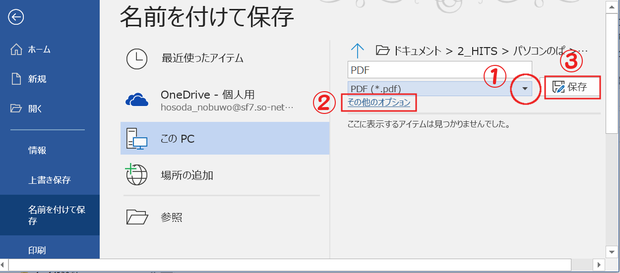
図2 ワードファイルからPDFファイルを書き出す
印刷にも耐えるファイルを作るのか、あるいはWebで閲覧できれば良い軽いファイルを作るのか、を指定してPDFファイルを作るには図2の②「その他のオプション」をクリックします。
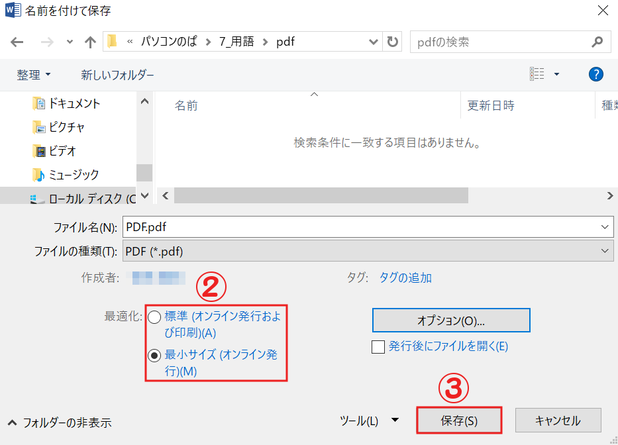
図3 PDFファイルの利用目的を指定する
開いた画面(図3)で、作成するPDFファイルの利用目的に応じて「標準」か「最小サイズ」かのどちらかをクリックして、③「保存」をクリックするとPDFファイルが書き出されます。ワードで作成した地図画像と文章が入ったA4サイズの文書を「標準」と「最小サイズ」でPDFを書き出したときのサイズを比較してみると次のようでした。
(a)ワードファイル: 830 kB
(b)「標準」で作成したPDF: 542 kB (35%減)
(c)「最小サイズ」で作成したPDF:286 kB (66%減)
(b)と(c)を印刷してみると、地図画像の中の文字が(b)でははっきりと読めるが、(c)ではぼやけた読みにくい文字で印刷されました。「標準」と「最小サイズ」の設定は直前の設定を記憶しています。前回と違った目的でPDFを作成したいとき要注意です。
(2)印刷メニューからPDFファイルを書出す
印刷できるファイルならPDFファイルが書き出せます。(1)項では作成済みのワードファイルから「名前を付けて保存」から作成しましたが、「印刷」からPDFファイルを作ることができます。こちらの方法ではページを指定してPDFを作成できます。

図4 印刷メニューからPDFを書き出す
① ファイルメニューから「印刷」をクリック
② プリンター選択ボタン(小さな▼印)をクリック
③ 開いた画面で「Microsoft Print to PDF」を選択
④ PDFにするページを指定し「印刷」をクリック

図5 保存場所とファイル名を決めて保存
⑤ PDFファイルの保存場所を決める
⑥ ファイル名を入力する
⑦ 「保存」をクリック
(3)Office MobileからPDFファイルを書き出す
OneDriveに入れたOfficeファイルをダブルクリックするとOffice Mobileで開きます。Office Mobileは無料で使えるアプリですが、ファイルの保存はOneDriveに限られます。
例えば、パソコンのワードで作成しOneDriveにアップロードしたファイルを開きPDFファイルを作成しようと「ファイル」メニューを開くと次のような画面が開きます。

図6 OneDrive上のファイルを開いたときのファイルメニュー
PDFファイルを書出すには「エクスポート」をクリックし、開く画面で「PDF/XPSの作成」 をクリックします。すると次のような画面が表示されます。

図7 OneDrive上のファイルからPDFファイルを書き出す
① PDFファイルを保存する場所を指定し、② 標準(印刷用)のPDFを作成するか、Web用のPDFを作成するかを指定して③ 「発行」をクリックします。
(4)紙をスキャンしてPDFファイルを作る
ちょっと気になるけど、後でじっくり読もう…といった印刷物をプリンターのスキャナ機能を利用してPDFにしてみます。CanonプリンターとEpsonプリンターでの例を掲載しています。
Canon TS8030プリンターのとき
プリンターがパソコンに接続されていることを確認してプリンターの電源を入れます。
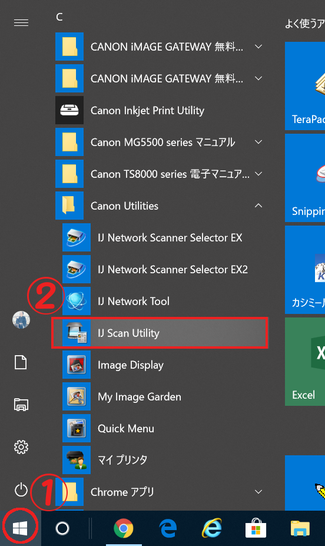
次に、パソコンでIJ Scan Utilityアプリを立ちあげます。
① スタートボタンをクリック
② 見出しCの中のCanon Utilityフォルダを見つけて、右のVをクリックして開いて「IJ Scan Utility」をクリックします。
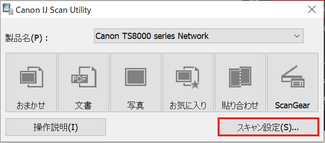
開いた画面の右下の「スキャン設定」をクリックします。
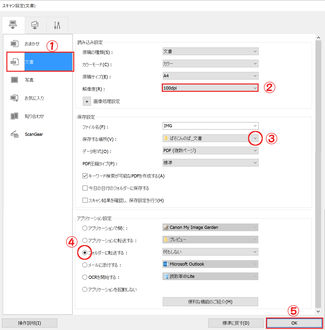
① 「文書」をクリック
② 解像度を100 dpiにします。
③ 保存する場所を指定します。選択肢の中にないときは「追加」をクリックして任意のフォルダーを指定できます。
④ 「フォルダーに転送する」をクリックします。
⑤ OKをクリックし図2の画面に戻ります。
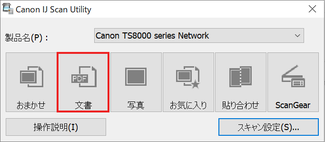
図2と同じ画面に戻ります。
プリンターのベッドにスキャンしたい書類をセットし、「文書」をクリックします。
スキャンが終わると次のような画面が表示されます。
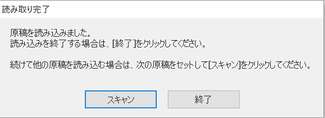
2ページ目があるとか、別の資料も一緒に1つのファイルに含めることができます。その場合は次の原稿を準備して「スキャン」をクリックします。
スキャンを終わるときは「終了」をクリックします。保存先に指定したフォルダにPDFファイルが作成されます。
Epson PX-437Aプリンターのとき

プリンターがパソコンに接続されていることを確認してプリンターの電源を入れます。
次に、パソコンでEpson Scanアプリを立ちあげます。
① スタートボタンをクリック
② 見出しEの中のEpsonフォルダを見つけて、右のVをクリックして開いて「Epson Scan」をクリックします。
パソコンによってはEpsonというフォルダーの中に「Epson Scan」があるかも知れません。
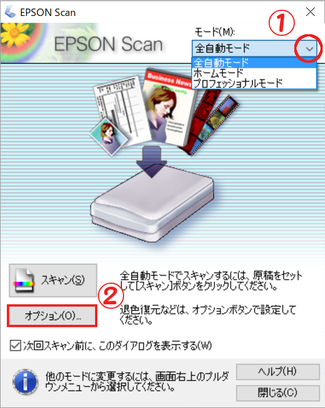
開いた画面で
① の下向矢印をクリックして「全自動モード」をクリックして選びます。
② 「オプション」をクリックします。

① スキャンしたPDFファイルを印刷するときは300 dpiのままでOK
です。パソコンやスマホなどで見るだけなら
・「解像度を指定」をチェックし
・96 dpiに変更します。
その方がファイルサイズが小さくなり表示するまでの時間が短くなります。
② 「保存ファイルの設定」をクリックします。
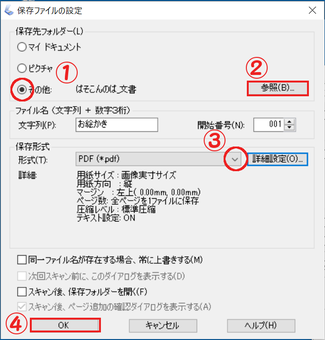
開いた画面で
① 「その他」をクリック
② 「参照」をクリックして
開いた画面で保存先を指定します。ここでは、ドキュメントフォルダーの中にある「ぱそこんのぱ_文書」フォルダーを指定しました。
③のVをクリックし「PDF(*.pdf)」を選択します。
・④ OKをクリックします。
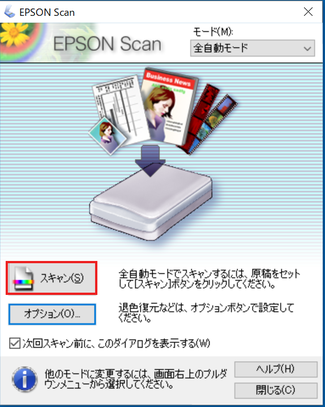
図7と同じ画面に戻ります。
プリンターのベッドにスキャンしたい書類をセットし、「スキャン」をクリックします。
スキャンが終わると、保存先に指定したフォルダにPDFファイルが作成されます。
複数ページの原稿をスキャンして1つのファイルとする場合は、図7のステップでホームモードまたはプロフェッショナルモードでスキャンします。
(5)スマホで撮影してPDFファイルを作る
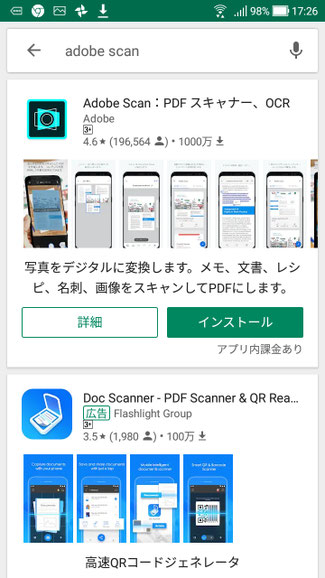
スマホのカメラで気になる記事やレシートなどを撮影し、PDFにしてDocument Cloudにアップロードできます。パソコンでもすぐに開けます。
スマホにAdobe Scanアプリをダウンロードしインストールします。
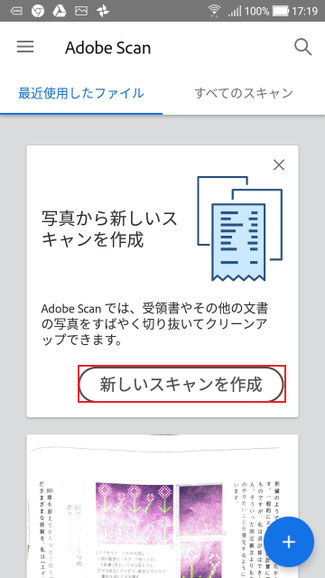
Adobe Scanを立ち上げ「新しいスキャンを作成」をタップします。
初めて立ち上げるときは確認のために表示される画面でタップして先へ進めます。
原稿をカメラで撮影するとPDFが作成され、Adobe Document Cloudに保存されます。
Adobe Document Cloud のAdobe Scanフォルダーに保存されます。
3.PDFファイルを開く
作成したPDFファイルのアイコンをダブルクリックすると開きます。この時に使われるアプリは「既定のアプリ」です。「既定のアプリ」はWindows 10の設定/アプリと機能/「ファイルの種類ごとにアプリを選ぶ」で設定できます。あなたのパソコンでは、どのアプリで開かれたでしょうか?
PDFファイルの上で右クリックし「プログラムから開く」をクリックすると、いくつかのアプリが表示されます。
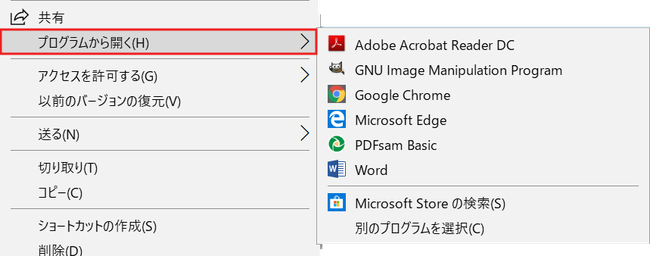
図8 PDFファイルを右クリックし「プログラムから開く」の画面例
図4で「プログラムから開く」をクリックして開いた画面で表示されているGNU Image Manipulation Program はGIMPと呼ばれる画像編集ソフトでPDFファイルを開いて画像に変換できます。
GIMPのダウンロードの仕方などは ここ をクリックしてください。また、PDFsam Basicは2つのPDFファイルを結合したり、数ページからなるPDFファイルを分割したりできるアプリです。
(1)Adobe Acrobat Reader DCで開く
Adobe Acrobat Reader DCは老舗アドビのPDF読み取りアプリです。DCはDocument Cloudの意味で4項で説明します。また、このアプリで開いたPDFに5項で説明するようにメモを書き込めます。
パソコンのスタートボタンをクリックしてアプリのリストのAのグループにAcrobat Reader DCがないときは次のサイトからダウンロードできます。
ダウンロードする際にはMcAfeeに関する2か所のチェックボックス、そしてChromeを使っていないならさらに1か所のチェックボックスのチェックを外します。
(2)ブラウザで開く
すべてのブラウザーがPDFファイルを開くことができます。ブラウザーを開いてPDFファイルをそのウィンドウにドラッグ&ドロップすると開きます。エッジはこの方法では開くことができず、PDFファイルの上で右クリックして「プログラムから開く」をクリックしてMicrosoft Edgeを選ぶと開きます。
(3)ワードで開く
最近のワードはPDFから編集可能なワード文書に変換できます。しかし、元のPDFと全く同じ表示にはならない場合があります。PDFファイルの文章や画像を流用したいときには便利かもしれません。
4.PDFから冊子印刷
A4版で作成した数ページからなる文書をPDFに書き出しAcrobat Reader DCで開いてA5版の中綴じ冊子を簡単に作成できます。中綴じとは週刊誌のように用紙を重ねて中央部分をホッチキスなどでとめて2つ折りにする綴じ方です。A4版で作成したページはA5版に縮小されます。したがって、A4版のページ数は4の倍数にします。

ワードなどで作成した文書をPDFに書き出しAcrobat Reader DCで開きます。印刷ボタンをクリックすると次のような画面が開きます。

ページサイズ処理のところで「小冊子」ボタンをクリックします。プリンターの種類で“小冊子の印刷方法”を次のようにします。
・両面印刷プリンターなら
“小冊子の印刷方法”で「両面で印刷」を選んで印刷します。
・片面印刷プリンターなら
まず“小冊子の印刷方法”で「片面で印刷(表側)」を選んで印刷し、次に印刷した用紙を裏返して「片面で印刷(裏側)」に変えて印刷します。
印刷が終われば用紙を重ねて半分に折り、中央部分をホッチキスでとめます。中綴じ用のホッチキスも販売されています。
5.Document Cloudを利用する
PDFファイルをAcrobat Reader DCで開き、クラウドへのアップロードボタンを押すだけでファイルがDocument Cloudにアップロードできます。スマホにもAcrobat Reader DCをインストールしておけば、同じアカウントのDocument CloudにアクセスしてパソコンとPDFファイルを共有できます。パソコンでPDFファイルを開いてクラウドにアップロードできるのでGoogleドライブなどを利用した共有より手間が省けます。詳細については下のボタンをクリックして説明をお読みください。
6.メモを記入する
Acrobat Reader DCを開きます。
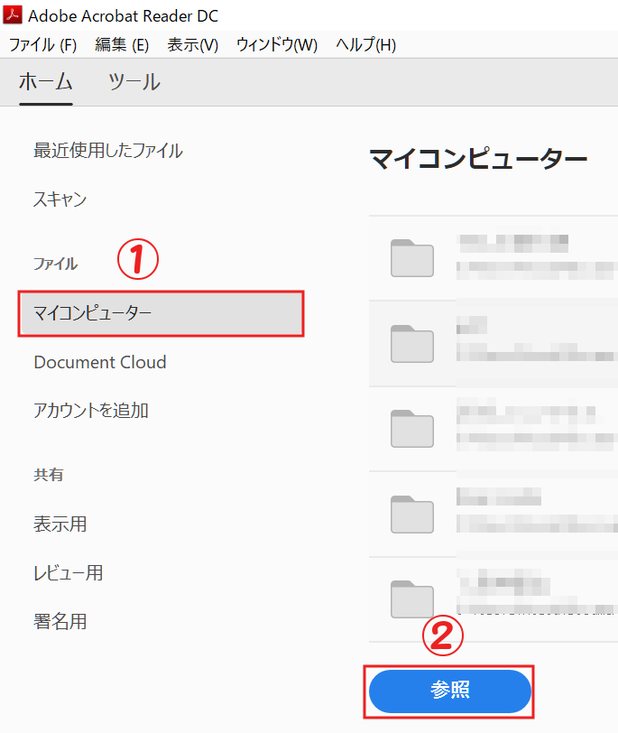
図9 Acrobat Reader DCを開く
① マイコンピューターをクリックして開く画面で
② 「参照」ボタンをクリックし、開きたいPDFファイルを探します

図10 「ツール」をクリックする
③ ファイルが開いたら「ツール」をクリックする
注釈以外のツールはほとんどが有料です。
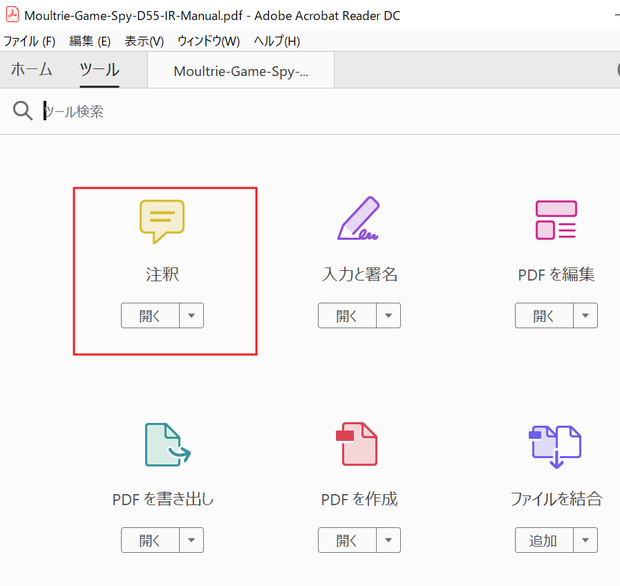
図11 「注釈」をクリックする
④「注釈」をクリックする
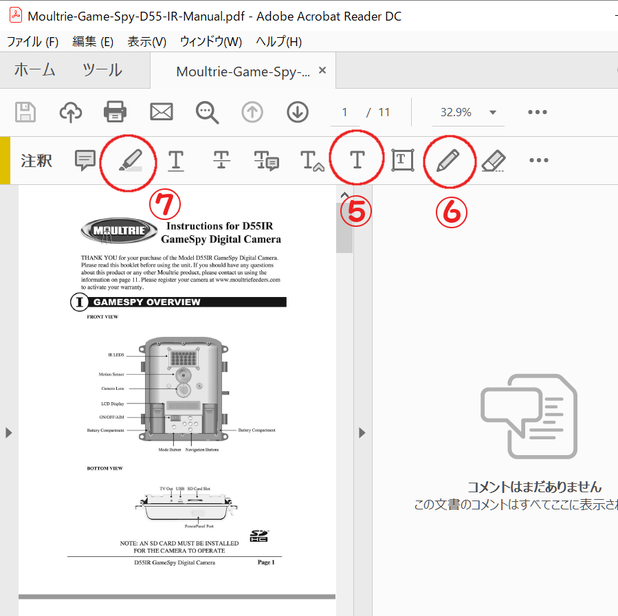
図12 様々なツールでメモを記入できる
⑤ 「テキスト注釈を追加」ツールで文字を入力できる。
⑥ 「描画ツールを使用」ツールでフリーハンド描画ができる。
⑦ 「テキストをハイライト表示」で文字にマーカーを引ける
文字色、線の色を変えたり、消しゴムツールで注釈を消すことができます。
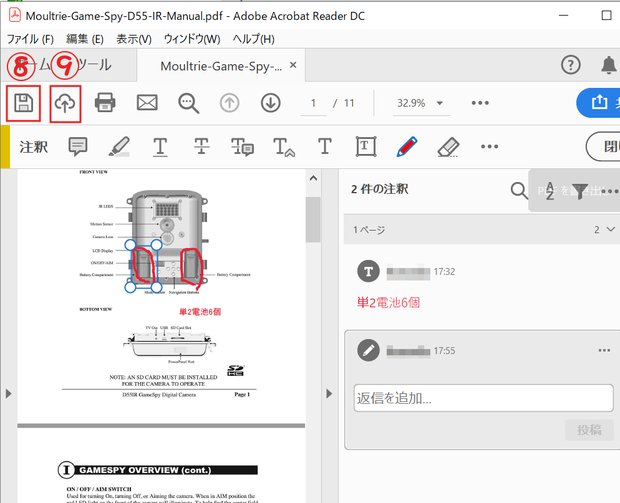
図13 クラウドにも保存できる
⑧ 「ファイルを保存」ボタンで元のファイルに上書保存する。
⑨ 「Document Cloudに保存」ボタンでクラウドに保存できる。
Document Cloudに保存すればメモを記入したPDFファイルを他のデバイスと直ちに共有できます。
7.PDFを画像ファイルに変換する
ワードファイルで作図し、PDFファイルに書き出し、それをGIMPというアプリに読み込んでJPGファイルやPNGファイルなどの画像ファイルとして書出す(エクスポートする)ことができます。このページの一番上の図1はこの様にして作成した画像ファイルです。
ワードで作図し、PDFファイルにする過程は2項(1)に説明しています。次の工程は出来上がったPDFファイルをGIMPに読み込ますことです。GIMPのインストールなどについては下のボタンをクリックして開く記事をご覧ください。
GIMPが立ち上がった画面にPDFファイルをドラッグ&ドロップすると開くことができます。PDFファイルが複数ページで出来ているときは開きたい1ページを指定すると、ページごとのレイヤーにインポートされます。

図14 複数ページのPDFをインポートするとき
図10では2ページと3ページを指定しています。「インポート」をクリックするとGIMPに2つのレイヤーに分けてインポートされます。ここでは、このページの図1を作った1ページからなるPDF.pdfをインポートしてみます。
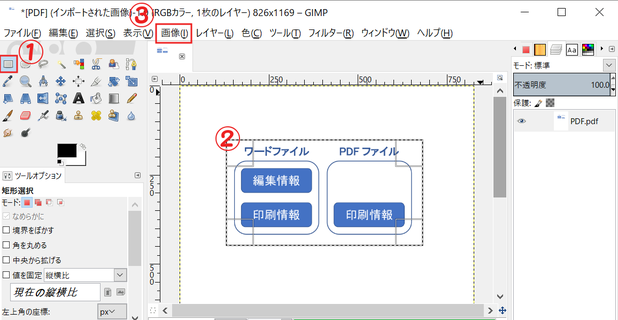
図15 PDFファイルをGIMPにインポート
まず、①「矩形選択」ツールで②画像として取り出したい部分を囲み③「画像」メニューをクリックします。

図16 選択範囲で切り抜き
「選択範囲で切り抜き」をクリックすると選択した部分が切り取られます。次はこの画像をjpgファイルとして保存します。まず、ファイルメニューをクリックします。

図17 「名前を付けてエクスポート」
「名前を付けてエクスポート」をクリックすると次のような画面が表示されます。
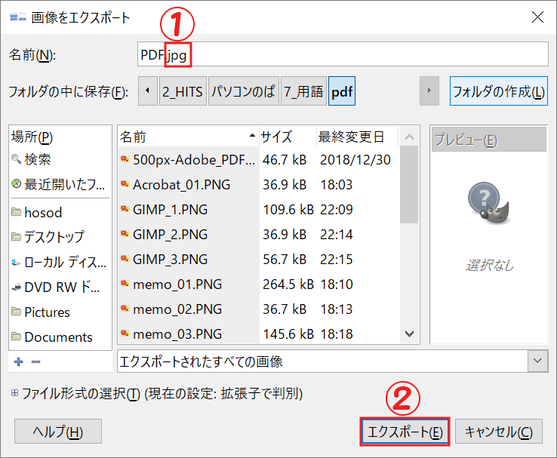
図18 拡張子をjpgにしてエクスポート
「名前」のところには、最初にインポートしたファイル名が表示されています。この例ではPDF.pdfと表示されています。ここで、拡張子pdfの部分を他の画像フォーマットに書き換えるとその画像フォーマットでエクスポートできます。ここではJPGファイルにしたいので①PDF.jpgに書換えて②「エクスポート」をクリックしします。すると次の画面が表示されます。
選択範囲で切り抜いた後、白地部分を透明にする手順を踏んだ場合は、jpgではなくpngに書換えます。

図19 エクスポートの詳細設定画面
ここでは「エクスポート」をクリックすると元のPDFファイルの場所にPDF.jpgファイルがエキスポートされます。