ぱそこんのぱ
  • ホーム
  • え~そうなの!
  • Google系で遊ぼう
  • PCとスマホ教室
  • チャレンジ
  • 格安スマホ
  • お問合せ

格安スマホ

生活の中でスマホが必要なことが多くなってきました。電話はLINEで十分だし、食材の配達、病院や薬局の予約にもスマホがあると便利です。特にシニアの方で新宿駅などの混み合った地域には行かない方には、格安スマホがお勧めです。格安スマホは、スマホショップでは買えません。


格安スマホは利用料金が月々850円程度のスマホです。❝格安❞という言葉から「安かろう悪かろう」のイメージを抱かれるでしょうが、通話品質は変わりません。ただ、混んでいる時間帯には相手と電話が通じないことがあります。なぜでしょうか?


大手キャリア

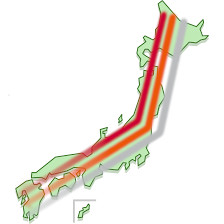
ドコモ、au、ソフトバンク、楽天を「大手キャリア」と呼びます。自前の通信回線をもち、さまざまな料金プランを用意してスマホを販売し、全国各地にサービスショップを持っている大企業です。これら大手キャリアは国のインフラである通信回線を建設・運用しているので、国からの補助を受けています。


 MVNO

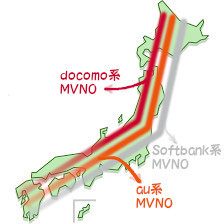
一方、通信回線こそ持たないが技術力のある企業が通信事業に参画したいと大手キャリアに通信回線の借用を申し入れて実現したのが格安スマホです。通信回線やショップを持たないこれらの企業を
  MVNO(Mobile Virtual Network Operator
)と呼びます。MVNOは自前の通信回線を持たず、全国に展開するサービスショップも持ちません。その分、通信サービスを安く提供できます。ただし、MVNOのユーザーは、通信が混み合うときは電話がかからないことがあります。混み合う時間帯では本家のユーザーが優先されるからです(東京駅で体験したことがありますが平塚駅ではありません。でも、ビジネスチャンスを失ったら致命的という方は別にして、シニアなら掛けなおせばいいしショートメッセージで用件を書き送ればいいわけです。)
 

SIMカード

MVNOは「格安SIM」というカードを販売しています。このカードを装着したスマホを、一般に「格安スマホ」と呼んでいます。最近のスマホは、格安SIMだけを購入してお持ちのスマホに装着すれば格安料金で利用できます。


SIMカードには電話番号や電話回線に接続するための情報などが記録されています。別のスマホにSIMカードを差込んで動作すれば、そのスマホがあなたの電話番号で使え、料金はあなたのクレジットカードに課金されます。最近ではスマホにSIM機能を内蔵したeSIMと呼ぶ、物理的にSIMカードを抜き差しする必要のない機種が増えてきています。


格安スマホ、格安SIMの購入を考えておられるなら、以下のページをご覧ください。


1.格安スマホの購入準備  

2.店頭で購入する  

3.インターネットで購入する  

4.設定とデータ移行  

5.データSIMの利用  


通信速度の比較

格安SIMは、大手キャリアの通信回線をわけてもらっていますから、混み合う時間帯は通信速度が遅くなります。どのくらい遅くなるかを会社別に比較したサイトがあります。


SIMW  


グラフを見て、え~こんなに遅いの?!と思うかもしれませんが、シニアにとっては不便を感じません。低価格が何よりと思う人たちのための格安スマホです。


格安スマホを手に入れるために大手キャリアのショップに行ってはいけません。


家電量販店で購入する

ビックカメラやこじまなどの格安スマホコーナーでSIM書き込みのサービスをしているところで手続きすればその日にスマホを手にできます。スマホを手に取って見比べることができ、店員の説明を聞いて品定めができます。


インターネットで購入する

SIMを販売している会社のWebページでスマホと格安SIM、それにアクセサリーも購入できます。注文の品は2~3日後に郵送で届きます。


お持ちのスマホのSIMを格安SIMに交換する

現在お持ちのスマホがSIMフリーと呼ぶ、SIMを交換して使えるタイプかどうかをショップで確かめます。SIMフリータイプのスマホなら、希望のSIMが使えるモデルかどうかを、SIM会社のサイトで確認します。


IIJ mio 動作確認端末 

Biglobe SIMの動作確認端末  


格安スマホ、格安SIMの購入手順を以降のページで説明しています。興味のある項目をクリックしてご覧ください。


1.格安スマホの購入準備  

2.店頭で購入する  

3.インターネットで購入する  

4.設定とデータ移行  

5.データSIMの利用  


  • 購入準備
  • 店頭で購入する
  • インターネットで購入する
  • 設定とデータ移行
  • データSIMの利用
カウンター
概要 | プライバシーポリシー | サイトマップ
このサイトは細田 伸郎(神奈川県平塚市)が作成・管理しています。2016年12月10日
ログイン ログアウト | 編集
Jimdo

あなたもジンドゥークリエイターで無料ホームページを。 無料新規登録は https://jp.jimdo.com から

  • ホーム
    • 新着情報
    • 索引
    • ファイルが見つからない!
    • パソコン用語が覚えられない!
  • え~そうなの!
    • パソコンが動かない
    • ネットワーク関連
    • メール関連
      • メール関連つづき
    • パソコンいろいろ
    • 周辺機器関連
    • Windows 10関連
      • Windows Liveメールの引越し
    • サポート終了アプリ
    • スマホとケータイ
  • Google系で遊ぼう
    • そもそもGメールとは
    • Google ドライブを使ってみよう
    • Google系アプリを使ってみよう
    • ファイルやフォルダを共有する
  • PCとスマホ教室
    • A.レシピ集をスマホと共有
    • B.QRコード付簡易レシピ集
    • C.アマゾンを使ってみる
    • D.フォトでビデオ作成
    • E.CDの音楽をビデオに
    • F.はとバスで東京見物
    • G.今年も年賀状
    • H.一筆箋を作ろう
    • I.一筆箋の裏にQRコードを
    • J.終活はアルバム整理から
    • K.現代風家計簿
    • L.スマホでらくらく文書作成
    • M.簡単・会員管理
    • N.記入用紙に印刷する
    • P.防災用品リスト
    • O.Jtrimで写真に文字入れ
    • Q.サークルの会計簿
    • R.生活環境部だより
  • チャレンジ
    • A.印刷物を電子ファイルに
    • B.印刷物の文字を抽出
      • C.1 画像編集(応用)
      • C.GIMPで画像編集
    • D.ディスクを作る
      • D.1 DVDStylerで映像DVDを作る
      • D.2 WinX DVDで映像DVDを作る
      • D.3 YouTubeをDVDに
      • D.4 Blu-rayディスクを焼く
    • E.ホームページを作ろう
      • E.1 Googleサイトで
      • E.2 Jimdoで
    • F.Bluetoothでファイル転送
    • G.PCでQRコード読取り
    • H.スマホアプリ いろいろ
      • H.1 Geographica / Locus Map
      • H.3 Line
      • H.2 File Commander
      • H.4 ApowerMirror
      • H5. WiFi Analyzer
      • H6 SendAnywhere
    • I.Windows 10へ乗換え
    • J.ハードディスクのSSD化
      • C.換装事例
    • K.スマホからダイレクト印刷
      • Epsonプリンターのとき
      • Canonプリンターのとき
    • L. 写真の合成
    • M.PCやスマホでTVを
    • N.マイナンバーカードを読取る
    • O.Web回覧板システム
    • P.今年はメールで年賀状
    • Q. Google Meetを使ってみる
    • R.中古PCをChrome OS Flexに
    • S.ChromeOS Flexを使ってみる
    • T.Windows 11 事始め
  • 格安スマホ
    • 購入準備
    • 店頭で購入する
    • インターネットで購入する
    • 設定とデータ移行
    • データSIMの利用
  • お問合せ
    • クイックアシスト
  • トップへ戻る
閉じる