ぱそこんのぱ
  • ホーム
  • え~そうなの!
  • Google系で遊ぼう
  • PCとスマホ教室
  • チャレンジ
  • 格安スマホ
  • お問合せ

Document Cloudとは

Document Cloudとは、PDFファイルフォーマットを開発したアドビ(Adobe)社が運営するクラウドサービスです。PDFを開いたり、PDFにメモを書き込んだりできるAcrobat Reader DCというアプリをインストールしてアカウントを取得すると、Document Cloudにアクセスできるようになります。2GBまで無料で利用できます。


パソコンでPDFファイルを作成しスマホで閲覧できるようにするシーンを考えてみます。Googleドライブにアップロードしてスマホで見ても良いのですが、パソコンでPDFを作成した時点でAcrobat Reader DCで開くと、その流れでDocument Cloudにアップロードできます。PDFはDocument Cloudと決めておくのも便利な使い方といえそうです。


■ パソコンで

スマホで  


 パソコンにAcrobat Reader DCがインストールされていない場合は次のようにしてインストールします。


①  https://get.adobe.com/jp/reader/ にアクセスします。

② 画面真ん中付近のMcAfee提供オプションのすべての✔を外す

③ 右下の「今すぐダウンロード」をクリック

④ しばらくして画面下に表示される「保存」をクリック

⑤ 「実行」をクリック

⑥ 「…変更に許可...」で「はい」をクリック

⑦ 「…インストール完了」で「終了」をクリック 

⑧ スタート画面にピン留めしておきましょう
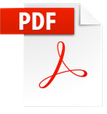
  

図1 Acrobatアイコン

PDFファイルのアイコンがこのように表示されていれば、ダブルクリックすればAcrobat Reader DCで開きます。


ファイルのアイコンが上と異なるとき、次のようにしておくと便利です。


① アイコンの上で右クリックします。
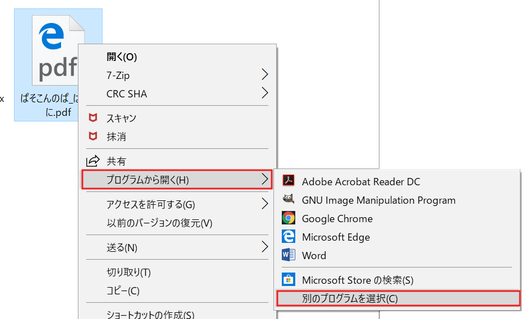


② 「プログラムから開く」をクリックする

③ 「別のプログラムを選択」をクリックする
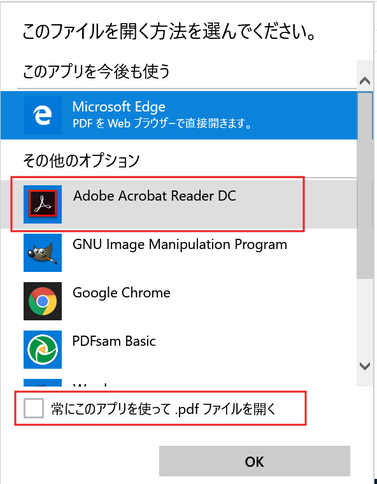


④「Adobe Acrobat Reader DC」をクリックする

⑤「常にこのアプリを使って.pdfファイルを開く」をクリックしてチェックを付ける

※チェックを付けないとその時だけAdobe Acrobat Reader DCで開き、次回ダブルクリックしたときには元のプログラムで開かれます。

⑥ OKをクリックする


これで、PDFファイルのアイコンは図1のようになり、ダブルクリックするとAdobe Acrobat Reader DCで開き、次のようなメニューが表示されます。



赤枠で示すボタンをクリックすると、開いているPDFファイルがDocument Cloudにアップロードされます。(無料版では100MBまでのファイルを2GBまで保存できます。)


Document Cloudを初めて利用するときには次のような画面が表示されます。赤枠で囲んだ「Adobe IDを取得」をクリックしてアカウントを取得します。スマホにAcrobat Reader DCをインストールして立ち上げたときに、ここで取得したアカウントでログインするとパソコン側でアップロードしたPDFファイルにスマホからアクセスできます。


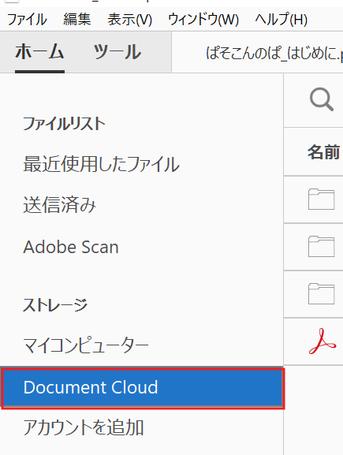
「ホーム」メニューをクリックすると次のようなメニューが表示され、Document Cloudにアップロードされているファイルやフォルダーを確認できます。
 

■ スマホで
パソコンで  

スマホにAcrobat Reader DCがインストールされてないときはGoogle Playアプリを立ちあげて検索欄に“acrobat reader dc”と入力して検索し、インストールします。


Google Playを閉じて、インストールされたAcrobat Reader dcをタップして立ち上げ、DOCUMENT CLOUDをタップします。
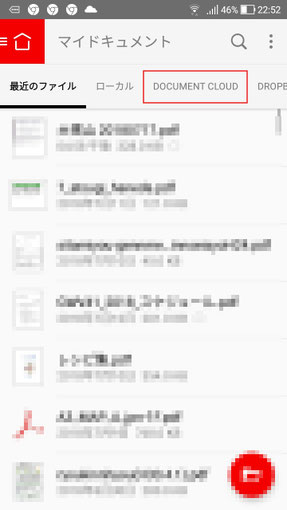
パソコン側で取得したAcrobat IDでログインするとDocument Cloudが開き、アップロードされているPDFファイルを閲覧したりスマホにダウンロードできます。


Googleで調べる  

そもそもGメールとは  

Googleドライブとは  

Googleアプリ  

Googleマップ  

OneDriveとは  

Document Cloudとは  


  • そもそもGメールとは
  • Google ドライブを使ってみよう
  • Google系アプリを使ってみよう
  • ファイルやフォルダを共有する
カウンター
概要 | プライバシーポリシー | サイトマップ
このサイトは細田 伸郎(神奈川県平塚市)が作成・管理しています。2016年12月10日
ログイン ログアウト | 編集
Jimdo

あなたもジンドゥークリエイターで無料ホームページを。 無料新規登録は https://jp.jimdo.com から

  • ホーム
    • 新着情報
    • 索引
    • ファイルが見つからない!
    • パソコン用語が覚えられない!
  • え~そうなの!
    • パソコンが動かない
    • ネットワーク関連
    • メール関連
      • メール関連つづき
    • パソコンいろいろ
    • 周辺機器関連
    • Windows 10関連
      • Windows Liveメールの引越し
    • サポート終了アプリ
    • スマホとケータイ
  • Google系で遊ぼう
    • そもそもGメールとは
    • Google ドライブを使ってみよう
    • Google系アプリを使ってみよう
    • ファイルやフォルダを共有する
  • PCとスマホ教室
    • A.レシピ集をスマホと共有
    • B.QRコード付簡易レシピ集
    • C.アマゾンを使ってみる
    • D.フォトでビデオ作成
    • E.CDの音楽をビデオに
    • F.はとバスで東京見物
    • G.今年も年賀状
    • H.一筆箋を作ろう
    • I.一筆箋の裏にQRコードを
    • J.終活はアルバム整理から
    • K.現代風家計簿
    • L.スマホでらくらく文書作成
    • M.簡単・会員管理
    • N.記入用紙に印刷する
    • P.防災用品リスト
    • O.Jtrimで写真に文字入れ
    • Q.サークルの会計簿
    • R.生活環境部だより
  • チャレンジ
    • A.印刷物を電子ファイルに
    • B.印刷物の文字を抽出
      • C.1 画像編集(応用)
      • C.GIMPで画像編集
    • D.ディスクを作る
      • D.1 DVDStylerで映像DVDを作る
      • D.2 WinX DVDで映像DVDを作る
      • D.3 YouTubeをDVDに
      • D.4 Blu-rayディスクを焼く
    • E.ホームページを作ろう
      • E.1 Googleサイトで
      • E.2 Jimdoで
    • F.Bluetoothでファイル転送
    • G.PCでQRコード読取り
    • H.スマホアプリ いろいろ
      • H.1 Geographica / Locus Map
      • H.3 Line
      • H.2 File Commander
      • H.4 ApowerMirror
      • H5. WiFi Analyzer
      • H6 SendAnywhere
    • I.Windows 10へ乗換え
    • J.ハードディスクのSSD化
      • C.換装事例
    • K.スマホからダイレクト印刷
      • Epsonプリンターのとき
      • Canonプリンターのとき
    • L. 写真の合成
    • M.PCやスマホでTVを
    • N.マイナンバーカードを読取る
    • O.Web回覧板システム
    • P.今年はメールで年賀状
    • Q. Google Meetを使ってみる
    • R.中古PCをChrome OS Flexに
    • S.ChromeOS Flexを使ってみる
    • T.Windows 11 事始め
  • 格安スマホ
    • 購入準備
    • 店頭で購入する
    • インターネットで購入する
    • 設定とデータ移行
    • データSIMの利用
  • お問合せ
    • クイックアシスト
  • トップへ戻る
閉じる