R.中古PCをChrome OS Flexに
パソコンといえばWindowsまたはMacOSという基本ソフトで動作するものでしたが、数年前からChrome OSという基本ソフトで動作するパソコン(Chromebook)が仲間入りしました。ChromebookはWindows機やiOS機とは違い、クラウドアプリの利用に特化したパソコンで、基本ソフトの規模が小さくネットワークさえあればサクサクと動作し快適にクラウドアプリを利用できます。
Windows機として使っていたパソコンに、Chrome OS Flexという基本ソフトをインストールするとChromebookと類似したパソコンに変身します(WindowsとChrome OSを切り替えて使うことはできません)。Chrome OS Flexをインストールできるパソコンの主な性能は次のようです。
- 64ビット
- 4GB以上のメモリ
- 16 GB以上のストレージ
- 2010年以前のCPUは内蔵グラフィクスが対応していないものがある
Chrome OS Flexは、Chromeブラウザーを中心とした基本ソフトで、Windows機のハードウェアで、Chromebookとほぼ同様に動作します。(ChromebookではAndroidアプリをPlayストアからインストールして利用できますが、Chrome OS Flex機はできません。Chrome OS Flex機ではワードやエクセルアプリをインストールできませんが、それに代わるGoogleドキュメントやGoogleスプレッドシートをインターネット上で利用できます。)
インターネットを利用するだけのユーザーなら、Windows 10に比べて動作が速く、Windows Updateに悩まされることなく、快適にパソコンライフを過ごせます。Windows 11にアップグレードできない機種ならChrome OS Flexにして使い続けることができるのは経済的な選択肢です。
Windows機をChrome OS Flex機にするには、Windows機でChromeブラウザを立ち上げ、その拡張機能でUSBインストーラーを作成します。以下はその手順ですが、USBインストーラを持っている人から借りることができる場合は(3)Chrome OS Flexをインストールするから進めてください。
(1)USBインストーラーの作成
8GB以上のUSBメモリーを用意して、Windows 10パソコンで次のようにして作成します。Chrome OS Flex インストールガイド も参照してくださにい。
-
USBインストーラを作成しようとするPCにChromeブラウザが入っていないなら、まず最初に ここ からインストールします。
-
Chromeブラウザーを立ち上げ、右上の縦3点ボタン(Google Chromeの設定)をクリックし「拡張機能」をクリックし、続いて「拡張機能を管理」をクリックします。
-
左ペインの「Chromeウェブストア」をクリックします。
- 右上の方にある「拡張機能とテーマを検索」部分に「Chromebook リカバリーユーティリティ」と入力しEnterキーを押します。

図1 Chromebook リカバリーユーティリティの検索
-
検索された「Chromebook リカバリーユーティリティ」をクリックし右に表示される「Chromeに追加」ボタンをクリックし、続いて「拡張機能を追加」をクリックします。
-
これでChromeブラウザーの右上にジグソーパズルのピースの形をした拡張機能ボタンが現れます。(すでに拡張機能を利用していた場合は最初から表示されています)
-
8GB以上の、保存データを消してしまって良いUSBメモリーをUSB端子に装着します。
- Chromeブラウザーの拡張機能ボタンをクリックして「Chromebook リカバリーユーティリティ」を立ち上げます。

図2 リカバリ メディアの作成
-
「始める」をクリックし、「リストからモデルを選択をクリックします。
-
「メーカーを選択」でChromeOS Flexを選択し、「製品を選択」でChromeOSを選択し、続いて「次へ」をクリックします。
-
USBインストーラーの作成が始まり、約10分で終了し画面が暗くなります。
- 画面が暗くなったら数秒置いてUSBメモリーを抜きます。これでUSBインストーラが完成しました。
(2)インストール先のPC
Windows機をChrome OS Flexに変更する前に、次のことを済ませておきます。
-
ドキュメントフォルダなどをUSBメモリーに
Windows機のドキュメント/ピクチャ/ミュージック/ビデオフォルダなどを、フォルダごとUSBメモリーにコピーしておきます。
-
年賀状ソフトの住所録
筆ぐるめなどの年賀状ソフトの住所録をCSV形式でエクスポートし、USBメモリーにコピーしておきます。複数の住所録があるときは、例えば「筆ぐるめ」フォルダにまとめておきます。
-
Chromeブラウザーを使っておく
Windows機でブラウザーのエッジを使い、これまでChromeブラウザーを使っていなかったときはChromeブラウザーをインストールしGoogleアカウントを取得します。Chrome OS Flexにしたときのログインには、ここで取得したアカウントを使います。また、エッジのお気に入りデータをエクスポートし、そのデータファイルの拡張子をhtmからhtmlに書換えてChromeブラウザーにインポートします。
-
Outlookの連絡先を書出す
メールのOutlookアドレス帳はCSV形式でエクスポートし、Googleアプリの「連絡先」にインポートしておきます。
(3)Chrome OS Flexをインストールする
まず、中古PCに(1)で作成したUSBインストーラを挿入して電源を入れたときにハードディスクからでなくUSBインストーラから立ち上がるようにパソコンをセットアップします。
次の手順や画面は一例です。パソコンの機種やソフトのバージョンによっては手順や画面は異なります。共通していることは、①USBレガシー機能を使う ②USBメモリーを起動順位の先頭に移動する ことです。機種によって、電源をオンにしてF12キーを連打して開く画面で起動順位を変更するものもあります。
- パソコンの電源を入れてすぐにF2キーを連打します。次のような画面が開きます。
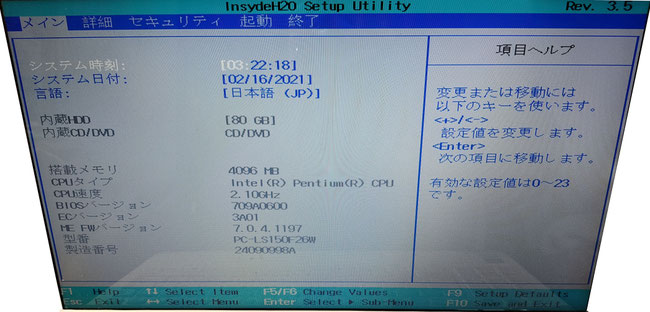
図3 BIOS メイン画面
- →キーを押してメニューの「詳細」に移動します。
- ↓キーを押して「USBレガシー機能」を選択します。
- Enterキーを押します。
- 次のような画面が表示された↑キーや↓キーを押して「使用する」を選択します。

図4 BIOS詳細画面
- Enterキーを押して確定します。
- 次に→キーを押してメニューの「起動」に移動します。

図5 BIOS 起動画面
- ↓キーを押して「USB Memory」を選択します。
-
F6キーを押して起動順位の先頭に移動します。
ここに記載した手順は一例です。パソコンによってはこの通りにはいかず、起動順にUSBメモリーがないとか、USBレガシー機能の項目が見つからない場合もあります。その場合は「(パソコン形名) USBブート」などの文字列でWebページを探ってみみるとヒントが見つかるかもしれません。

図6 USB Memoryを第1順位にする
-
(1)で作成したUSBインストーラーをUSB端子に挿します。
- F10キーを押して開くウインドウで「はい」を選択しEnterキーを押すとChrome OS Flexの画面が開くはずです。

図7 USBインストーラーから立上った画面
- English(United States)の部分をクリックします。

図8 Language(言語)を日本語にする
-
右上の「English (United States)」をクリックし、言語を日本語に変更します。(言語と入力方法は、PCへインストールが終わった後でもう一度設定します。操作画面が英語でよければUSのままで進めてもOKです)

図9 言語と入力方法を変更する
-
続いて「入力方法」の「US」をクリックし日本語に変更します。
- 「OK」をクリックします。
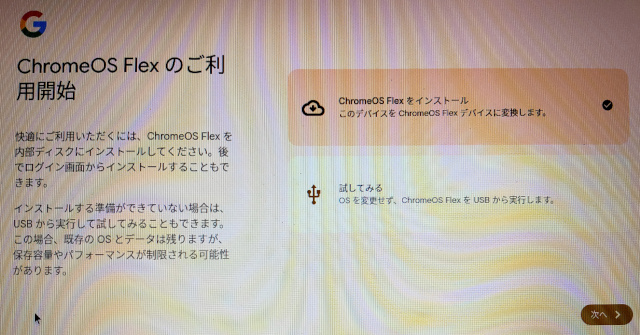
図10 インストールを選ぶ
-
「ChromeOS Flexをインストール」選択し「次へ」をクリックします。(インストールしないで、USBインストーラー上でChromeOS Flexを試す場合は「試してみる」を選択します。その場合はPCには変更が加えられません。)
- 「次へ」をクリックします。
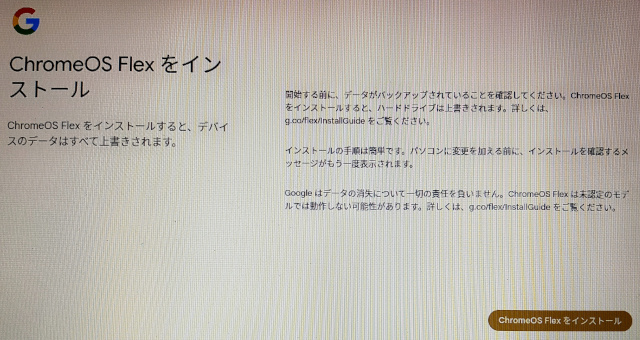
図11 注意書きを読んで…インストールを始める
-
「ChromeOS Flexをインストール」をクリックします。
-
インストールが終わると自動的に電源が切れます。
-
数秒おいてUSBメモリーを抜き、一旦、電源コードをコンセントから抜きます。
-
30秒ほど時間を置いて電源コードをコンセントに差してパソコンの電源をオンにします。

図12 初めて立ち上げたときの画面
- English(United States)の部分をクリックします。

図13 言語の設定
- 右上の「English (United States)」をクリックし、言語を日本語に変更します。
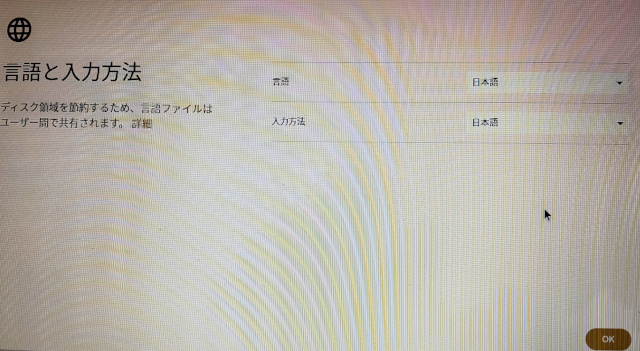
図14 入力方法も設定する
-
「入力方法」も「日本語」に変更し「OK」をクリックします。
-
次に表示された画面で左下の「始める」をクリックします。
- WiFiの接続画面になるのでSSIDを選択し、暗号化キー(パスワード)を入力して接続します。(LANケーブルでインターネットに接続しているときはこの項は不要です)

図15 利用種別を設定する
- 右上の「個人でのご利用)」を選択し「次へ」をクリックします。
- アカウントを使用する…画面で「次へ」をクリックします。
- Gメールアドレスを入力します。もし@が入力できないようなら図14の入力方法の設定を間違っています。画面右下のシステムトレーをクリックして「キーボード」の項目を「英数字(日本語)キーボード」に変更入力しなおします。
- 「次へ」をクリックしてパスワードを入力します。スマホに本人確認の通知が届いたら「はい、私です」をタップして次に進みます。
- 利用規約への同意を求められるので「同意して続行」をクリックします。
- 同期についての画面で「同意して続行」をクリックします。
- ハードウェア情報の収集を許可しないならチェックを外して、同意するならそのまま、「同意して続行」をクリックします。
- その他の機能の選択は「スキップ」します。
- これで準備完了です。「始める」をクリックします。
- 続いて表示される画面は閉じます。壁紙を変更するなら画面上で右クリックして「壁紙とスタイルを設定」から入ります。

図16 画面の各部の名称
① ランチャーボタン
フォルダーやファイルにアクセス/アプリの起動
② シェルフ
よく利用するアプリアイコンを固定する場所
③ システムトレイ
電源を切る/ログアウト/音量調節/輝度調節/WiFi設定/キーボードの変更など
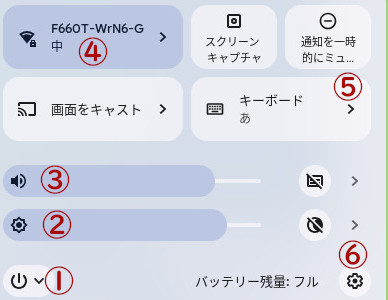
図17 システムトレー
① 終了/再起動/ログアウト/ロック
② 輝度調整
③ 音量調整
④ WiFi設定
⑤ 入力方法の設定
⑥ 設定
(4)Windowsデータをコピー
Windowsデータを保存しておいたUSBメモリーをUSB端子に挿入し、シェルフにあるファイルアイコンをクリックして立ち上げます。左ペインにUSBの記号が先頭についたUSBメモリーの名前が表示されます。クリックすると右ペインにUSBメモリーの中身が表示されます。ドキュメントフォルダなどをクリックし、左ペインのマイファイルの文字と重ね、マウスボタンを離すとChrome OS Flex機にコピーされ、左ペインに表示されるようになります。
USBメモリーを抜くときは、ファイルアプリの左ペインのUSBメモリーの名前の右にある▲をクリックして取り外して良いことを確認してから外します。
ドキュメントフォルダをクリックして開くとWndows機で作成したWordファイルやエクセルファイルを開くことができます。ただし、Chrome OS Flex機にはワードやエクセルアプリはないので、GoogleドライブにコピーされてGoogleドキュメントアプリまたはGoogleスプレッドシートアプリで開かれます。今後、編集する場合はGoogleドキュメントファイルまたはGoogleスプレッドシートファイルに変換しておくと便利です。

(5)再インストール
Chrome OS Flexを使っているうちに、思った通り動作しなくなることがあります。そのような場合、USBインストーラを挿入しておきキーボードからCtrl+Shift+Alt+Rのキーストロークで再インストールができます。