ぱそこんのぱ
  • ホーム
  • え~そうなの!
  • Google系で遊ぼう
  • PCとスマホ教室
  • チャレンジ
  • 格安スマホ
  • お問合せ

Googleマップ

1.現在地の共有

相手のGoogleマップに、自分の位置を表示させることができます。下の画像は、車で移動している健一さんのスマホで「現在地の共有」をして、自宅にいる相手のGoogleマップに現在地(健一)を表示させています。


「現在地の共有」をするには次のようにします。


(1)Googleマップを開きます。

(2)横3本(設定)をタップします。


(3)「現在地の共有」をタップします。


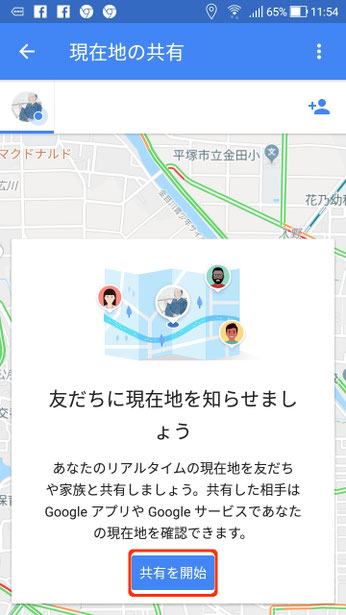
(4)「共有を開始」をタップします。


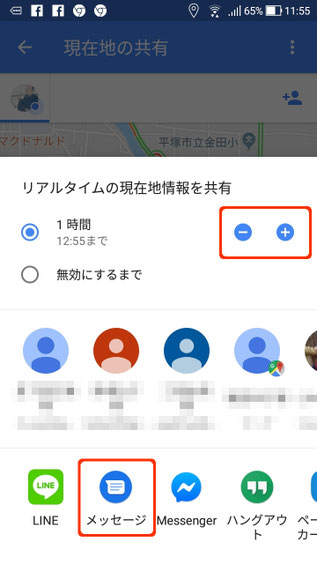
(5)共有する時間を設定します。+-ボタンで増減できます。

  「無効にするまで」を選択したとき、無効にするのを忘れると相手にはあなたの位置が常にわかるほか、バッテリーの無駄使いになります。


(6)その下で相手を選びます。メールを選ぶと相手がメールを見ない限り現在地の共有ができません。「メッセージ」を選びSMS(ショートメッセージ)で知らせるのが間違いないかもしれません。


(7)相手のスマホに届いたメッセージに記載されたリンクをクリックするとGoogleマップが開き現在地が表示されます。

  Googleマップを直接開いても現在地は表示されません。届いたメッセージに記載されたリンクをタップします。
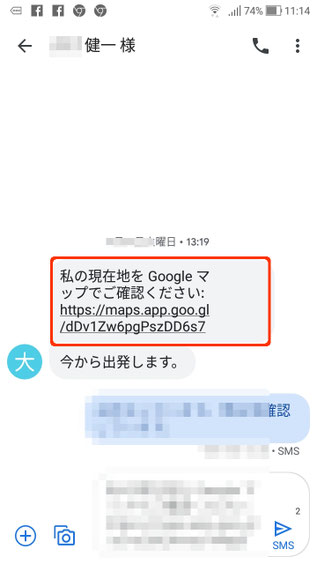


届いたメッセージに記載されたリンクをタップするとGoogleマップが開き、現在地が刻々と表示されます。
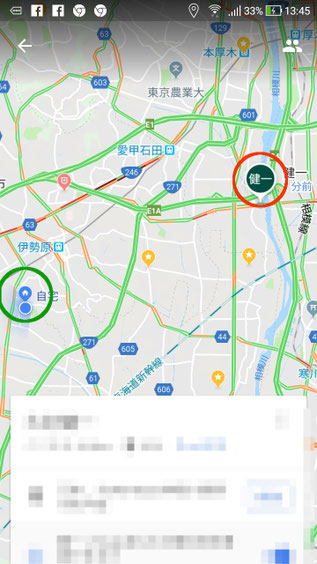


上の画像は、緑丸の側のスマホの表示で、赤丸が「現在地の共有」をしている「健一」さんの現在地です。数十秒ごとに表示が更新されます。


2.Googleマイマップの作成

Googleマイマップを作成すると移動コースなどを書き込み、自分なりの地図を作成できます。パソコンでGoogleマップを開き、横3本線の「設定」をクリックします。
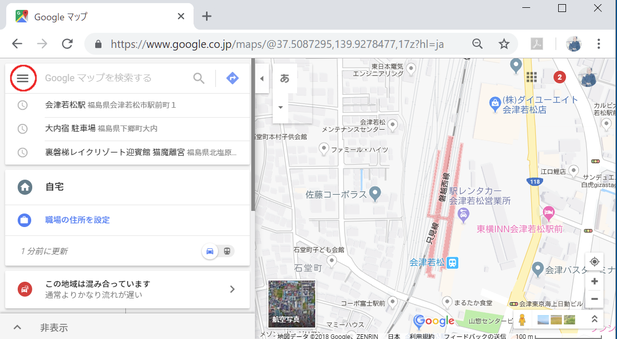


開いたメニュー画面で「マイプレース」をクリックします。
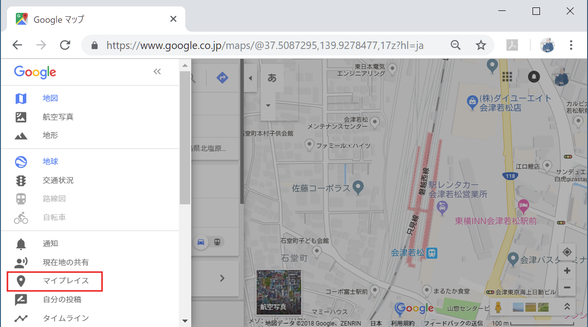


続いて「マイマップ」をクリックします。
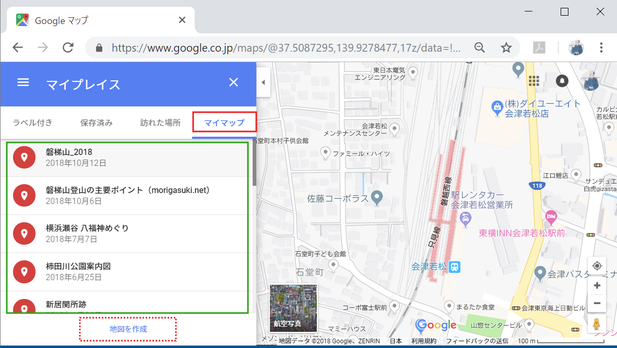


開いた画面の一番下にある「地図を作成」をクリックし、場所を検索して適当な縮尺の地図を表示させてコースを書き込んだりできます。


スマホで作成したマップを「マイマップ」アプリで閲覧できます。


  はとバスで東京見物にマイマップの作成例があります。


Googleで調べる  

そもそもGメールとは  

Googleドライブとは  

Googleアプリ  

Googleマップ  

OneDriveとは  

Document Cloudとは  


  • そもそもGメールとは
  • Google ドライブを使ってみよう
  • Google系アプリを使ってみよう
  • ファイルやフォルダを共有する
カウンター
概要 | プライバシーポリシー | サイトマップ
このサイトは細田 伸郎(神奈川県平塚市)が作成・管理しています。2016年12月10日
ログイン ログアウト | 編集
Jimdo

あなたもジンドゥークリエイターで無料ホームページを。 無料新規登録は https://jp.jimdo.com から

  • ホーム
    • 新着情報
    • 索引
    • ファイルが見つからない!
    • パソコン用語が覚えられない!
  • え~そうなの!
    • パソコンが動かない
    • ネットワーク関連
    • メール関連
      • メール関連つづき
    • パソコンいろいろ
    • 周辺機器関連
    • Windows 10関連
      • Windows Liveメールの引越し
    • サポート終了アプリ
    • スマホとケータイ
  • Google系で遊ぼう
    • そもそもGメールとは
    • Google ドライブを使ってみよう
    • Google系アプリを使ってみよう
    • ファイルやフォルダを共有する
  • PCとスマホ教室
    • A.レシピ集をスマホと共有
    • B.QRコード付簡易レシピ集
    • C.アマゾンを使ってみる
    • D.フォトでビデオ作成
    • E.CDの音楽をビデオに
    • F.はとバスで東京見物
    • G.今年も年賀状
    • H.一筆箋を作ろう
    • I.一筆箋の裏にQRコードを
    • J.終活はアルバム整理から
    • K.現代風家計簿
    • L.スマホでらくらく文書作成
    • M.簡単・会員管理
    • N.記入用紙に印刷する
    • P.防災用品リスト
    • O.Jtrimで写真に文字入れ
    • Q.サークルの会計簿
    • R.生活環境部だより
  • チャレンジ
    • A.印刷物を電子ファイルに
    • B.印刷物の文字を抽出
      • C.1 画像編集(応用)
      • C.GIMPで画像編集
    • D.ディスクを作る
      • D.1 DVDStylerで映像DVDを作る
      • D.2 WinX DVDで映像DVDを作る
      • D.3 YouTubeをDVDに
      • D.4 Blu-rayディスクを焼く
    • E.ホームページを作ろう
      • E.1 Googleサイトで
      • E.2 Jimdoで
    • F.Bluetoothでファイル転送
    • G.PCでQRコード読取り
    • H.スマホアプリ いろいろ
      • H.1 Geographica / Locus Map
      • H.3 Line
      • H.2 File Commander
      • H.4 ApowerMirror
      • H5. WiFi Analyzer
      • H6 SendAnywhere
    • I.Windows 10へ乗換え
    • J.ハードディスクのSSD化
      • C.換装事例
    • K.スマホからダイレクト印刷
      • Epsonプリンターのとき
      • Canonプリンターのとき
    • L. 写真の合成
    • M.PCやスマホでTVを
    • N.マイナンバーカードを読取る
    • O.Web回覧板システム
    • P.今年はメールで年賀状
    • Q. Google Meetを使ってみる
    • R.中古PCをChrome OS Flexに
    • S.ChromeOS Flexを使ってみる
    • T.Windows 11 事始め
  • 格安スマホ
    • 購入準備
    • 店頭で購入する
    • インターネットで購入する
    • 設定とデータ移行
    • データSIMの利用
  • お問合せ
    • クイックアシスト
  • トップへ戻る
閉じる